
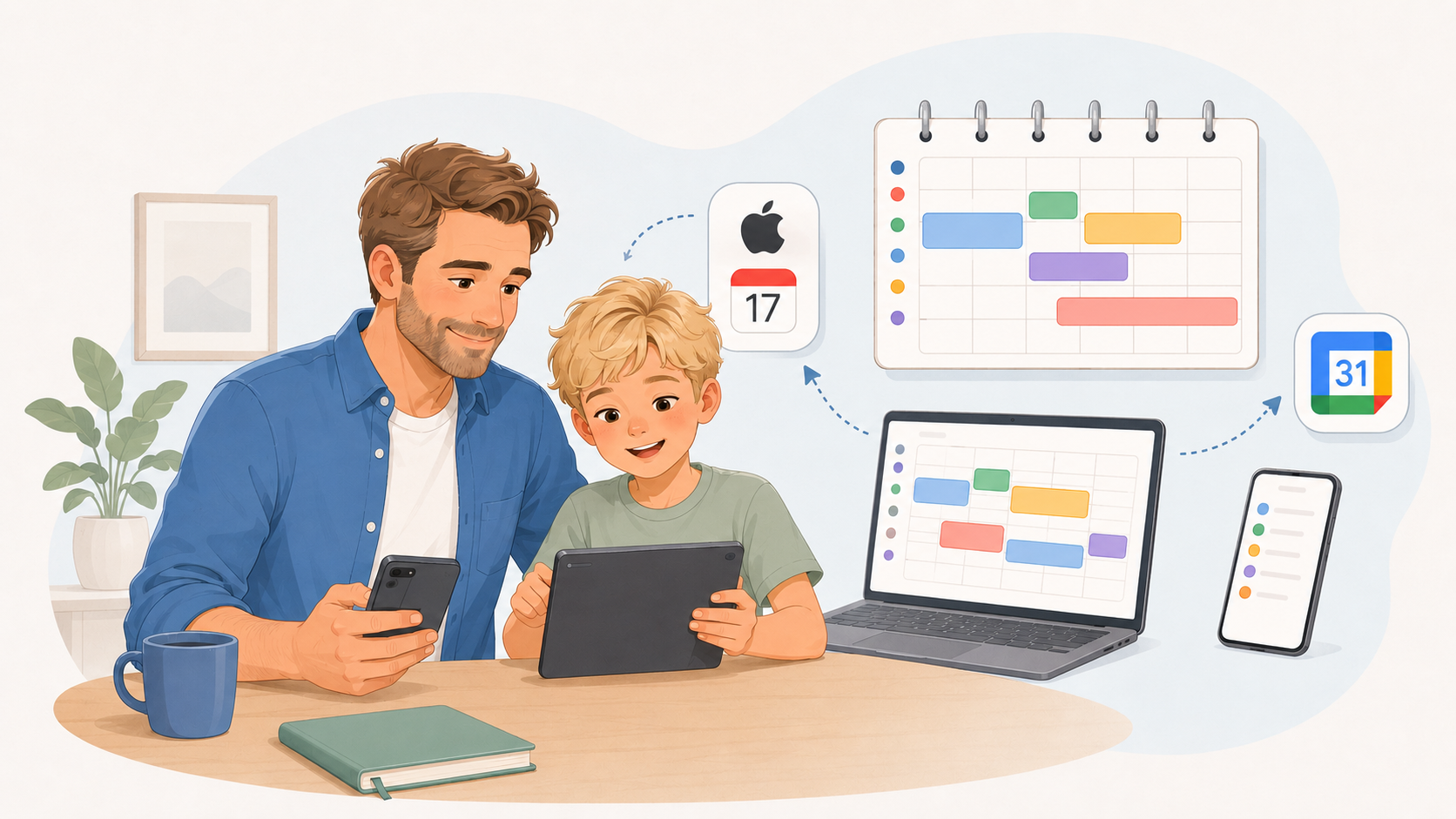
Синхронизация семейного календаря с Google Calendar или Apple Calendar нужна, когда семья уже ведёт расписание в одном сервисе, но хочет видеть его и в привычном календаре телефона, планшета или компьютера. Это удобно для родителей: не нужно каждый раз открывать отдельное приложение, чтобы проверить ближайшие события.
Важно сразу разделить два разных сценария. Первый — подписка на календарный поток по ссылке: события из семейного календаря отображаются во внешнем календаре. Второй — двустороннее редактирование, когда изменения из Google Calendar или Apple Calendar возвращаются обратно в семейное приложение. Это разные вещи.
В этой статье речь именно о подписке на календарь через ICS-ссылку. Если сначала нужно понять, как устроить общий план семьи, полезно начать со статьи про общий семейный календарь онлайн, а для планирования ближайших дней — с материала о том, как составить семейное расписание на неделю.
Почему эта задача возникает в семье
У семьи часто уже есть несколько календарей. Один родитель пользуется Google Calendar, второй — Apple Calendar, часть событий хранится в школьном чате, а детские занятия ведутся в отдельном семейном сервисе. Из-за этого приходится постоянно переключаться между источниками.
Типичные проблемы:
- семейные события есть в приложении, но родитель проверяет только календарь телефона;
- кружки и рутины ребёнка не видны рядом с рабочими встречами взрослого;
- один участник хочет видеть только свои события, а другой — общий семейный поток;
- календарь нужен в режиме просмотра, без ручного переноса событий;
- важно не забыть, что внешняя подписка не всегда обновляется мгновенно.
Подписка по ICS-ссылке помогает решить часть этих проблем: внешний календарь получает поток событий и показывает его рядом с другими календарями пользователя.
Что важно учесть перед выбором решения
Перед подключением семейного календаря к Google Calendar или Apple Calendar важно понять, что именно будет выгружаться и как это будет работать.
| Критерий / функция | Зачем нужна | Когда особенно важна |
|---|---|---|
| Персональная ссылка | Чтобы календарный поток был привязан к конкретному пользователю | Когда у родителей и детей разные наборы событий |
| Выбор состава выгрузки | Чтобы не отправлять во внешний календарь лишнее | Когда нужно видеть только мероприятия, рутины или задания |
| Личный и общий режим | Чтобы отличать свои события от всех семейных | Когда один взрослый ведёт общий контроль, а ребёнку нужен только свой план |
| Подписка, а не редактирование | Чтобы не ждать обратной синхронизации из внешнего календаря | Когда семья хочет видеть события, но редактировать их в основном приложении |
| Обновление ссылки | Чтобы можно было перевыпустить доступ при необходимости | Если ссылку скопировали не туда или нужно прекратить старый доступ |
| Повторяющиеся события | Чтобы кружки и регулярные дела отображались корректно | Когда в семье много еженедельных занятий |
Главный принцип: внешние календари удобны для просмотра и напоминаний, но источник семейных правил лучше держать в одном месте. Иначе быстро становится непонятно, где событие нужно редактировать.
Практические шаги
1. Определите, что нужно видеть во внешнем календаре
Не всегда нужно выгружать всё. Одному родителю может быть достаточно семейных мероприятий, другому — своих заданий и рутин, а ребёнку — только личного расписания.
Перед подключением решите:
- нужны ли только мероприятия;
- нужны ли рутины;
- нужны ли задания;
- нужен личный поток или общий семейный;
- будет ли внешний календарь использоваться только для просмотра.
2. Найдите раздел синхронизации в семейном приложении
В FamilyBoard персональная ICS-ссылка находится в «Настройках». По документации она привязана к аккаунту пользователя, а состав выгрузки выбирается чекбоксами. Для каждого типа данных можно выбрать персональный режим, общий семейный режим или не выгружать этот тип.
Это значит, что один пользователь может настроить поток под себя, а другой — под свой сценарий. Например, взрослый может выбрать общий семейный режим, а ребёнок — только свои события.
3. Подключите календарь в Apple Calendar
Для Apple Calendar в FamilyBoard предусмотрено действие «Открыть в Apple Calendar». Оно выпускает новую ссылку и открывает подписку через webcal://, чтобы на iPhone появился системный экран добавления календаря.
Практически это выглядит так:
1. открыть настройки календарной синхронизации; 2. выбрать состав выгрузки; 3. нажать действие для Apple Calendar; 4. подтвердить добавление подписного календаря на устройстве; 5. проверить, появились ли события в календаре.
После подключения календарь стоит отличать от личных календарей: можно назвать его понятным образом, например «Семья» или «FamilyBoard», если устройство позволяет изменить отображаемое имя.
4. Подключите календарь в Google Calendar
Для Google Calendar сценарий другой: пользователь копирует ссылку и добавляет календарь по URL в Google Calendar. Это тоже подписка на поток, а не импорт разового файла.
Общий порядок:
1. открыть настройки синхронизации; 2. выбрать, что выгружать; 3. нажать действие копирования ссылки для Google Calendar; 4. в Google Calendar добавить календарь по URL; 5. проверить, что события появились в отдельном календаре.
После добавления не стоит вручную переносить события из подписного календаря в основной. Иначе появятся дубли и будет сложнее понять, где актуальная запись.
5. Проверьте, как отображаются участники
Если выбран общий семейный режим, названия элементов могут дополняться участниками в скобках. Это помогает понять, кого касается событие: например, поездка всей семьи или занятие конкретного ребёнка.
В персональном режиме такие уточнения могут не добавляться, потому что поток уже рассчитан на конкретного пользователя.
6. Помните про ограничение подписки
ICS-подписка обычно не означает мгновенное двустороннее редактирование. Внешний календарь показывает данные из семейного потока, но изменения лучше вносить там, где ведётся исходное семейное расписание.
Также важно помнить: при выпуске новой ссылки старая может перестать работать. Это удобно для безопасности, но требует обновить подключение во внешнем календаре, если ссылка была перевыпущена.
Чек-лист
- ☐ Выбрано, что выгружать: мероприятия, рутины, задания или их сочетание.
- ☐ Понятно, нужен личный поток или общий семейный.
- ☐ Подключение воспринимается как подписка, а не двустороннее редактирование.
- ☐ Для Apple Calendar использовано действие открытия подписки.
- ☐ Для Google Calendar скопирована ссылка и добавлена как календарь по URL.
- ☐ Проверено, что события появились в отдельном календаре.
- ☐ Участники в названиях отображаются понятно для выбранного режима.
- ☐ Старые ссылки не используются после выпуска новой.
Когда подойдёт простой способ, а когда нужно приложение
Если у семьи мало событий, можно вести всё сразу в Google Calendar или Apple Calendar. Это удобно, когда нужно только расписание встреч и занятий, без задач, рутин, ролей и детских сценариев.
| Вариант | Плюсы | Минусы | Кому подходит |
|---|---|---|---|
| Только Google Calendar или Apple Calendar | Привычно, есть на телефоне | Сложнее вести задачи, рутины и семейные роли | Семье с простым расписанием |
| Ручной перенос событий | Можно быстро добавить важное вручную | Легко забыть обновить или создать дубли | Для редких событий |
| Подписка по ICS-ссылке | События видны во внешнем календаре без ручного переноса | Обычно нет двустороннего редактирования | Когда семейный календарь ведётся в отдельном сервисе |
| Семейное приложение + внешний календарь | Источник правил остаётся в семейном приложении, просмотр доступен в привычном календаре | Нужно один раз настроить поток | Когда есть дети, рутины, задания и общие события |
Если семье нужен только календарь, можно остаться в привычном сервисе. Если же семейное расписание связано с задачами, рутинами, ролями и личными экранами участников, удобнее вести правила в семейном приложении, а во внешний календарь отдавать подписку.
Как это может быть реализовано в FamilyBoard
В FamilyBoard есть персональная ICS-ссылка в «Настройках». По умолчанию она выгружает элементы, связанные с конкретным пользователем: его мероприятия, рутины и задания. Пользователь может выбрать состав выгрузки чекбоксами.
Для каждого типа данных доступен персональный или общий семейный режим: например, «Мои мероприятия» или «Все мероприятия», «Мои рутины» или «Все рутины», «Мои задания» или «Все задания». Персональный и общий режим одного типа взаимоисключающие.
Для Apple Calendar предусмотрено действие «Открыть в Apple Calendar». Для Google Calendar — «Скопировать для Google Calendar». Оба действия выпускают новую ссылку, а предыдущая после этого перестаёт работать.
Повторяющиеся мероприятия в персональном ICS-режиме по возможности выгружаются как серия с правилом повторения. Если нужны точные подписи участников или есть сложные правки отдельных дней, экспорт может быть развёрнут по экземплярам. Рутины в ICS выгружаются как однодневные экземпляры по конкретным датам.
Пример семейного использования
Родитель хочет видеть семейное расписание рядом со своим рабочим календарём. В FamilyBoard он открывает настройки синхронизации, выбирает «Все мероприятия» и «Мои задания», а рутины не выгружает, чтобы не перегружать внешний календарь.
Для iPhone он использует действие «Открыть в Apple Calendar» и подтверждает подписку. На компьютере или в Google Calendar можно использовать скопированную ссылку и добавить календарь по URL.
После этого семейные события видны рядом с личными встречами. При этом редактировать события семья продолжает в FamilyBoard, чтобы не создавать разногласий между источниками.
Итог
Синхронизация семейного календаря с Google Calendar или Apple Calendar полезна, когда семья хочет видеть расписание в привычном календаре, но хранить семейные правила в отдельном сервисе.
Главное — понимать, что ICS-ссылка обычно работает как подписка на календарный поток. Она помогает показывать события во внешнем календаре, но не заменяет исходное место, где семья создаёт и редактирует мероприятия, рутины и задания.
FAQ
Что такое ICS-ссылка для семейного календаря?
ICS-ссылка — это ссылка на календарный поток. Внешний календарь подписывается на него и показывает события, которые отдаются из семейного приложения.
Можно ли редактировать события FamilyBoard из Google Calendar?
В описанном сценарии речь идёт о подписке, а не о двустороннем редактировании. Изменения лучше вносить в FamilyBoard, чтобы семейный календарь оставался источником актуальных данных.
Чем отличается подключение Apple Calendar и Google Calendar?
Для Apple Calendar в FamilyBoard предусмотрено открытие подписки через действие «Открыть в Apple Calendar». Для Google Calendar пользователь копирует ссылку и добавляет календарь по URL.
Что выбрать: мои события или все семейные?
Если нужно видеть только личное расписание, выбирайте персональный режим. Если взрослый отвечает за общий план семьи, может быть удобнее общий семейный режим.
Почему старая ссылка перестала работать?
В FamilyBoard выпуск новой ссылки для Apple Calendar или Google Calendar делает предыдущую ссылку недействительной. Это помогает контролировать доступ к календарному потоку.
Нужно ли выгружать рутины во внешний календарь?
Не всегда. Если рутин много, внешний календарь может стать шумным. Лучше выгружать только те типы элементов, которые действительно нужны в привычном календаре.