
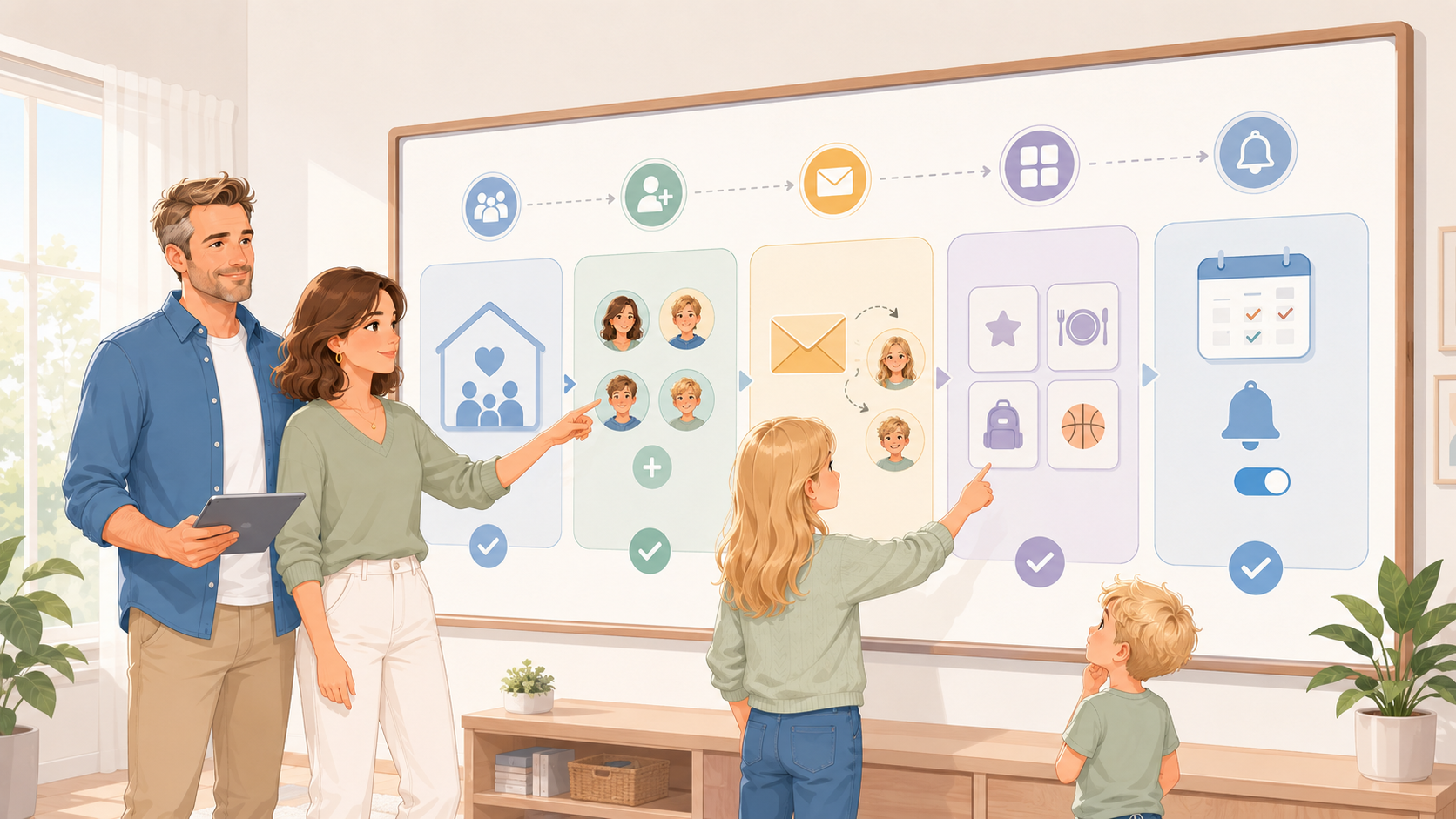
FamilyBoard помогает вести семейные задачи, события, личные экраны участников и мотивацию детей в одном пространстве. Но польза от семейного планировщика появляется не после самой регистрации, а после понятной первичной настройки: нужно создать семью, добавить участников и решить, с чего начать — с примера или с пустого списка.
Эта статья — практическая инструкция для первого запуска. Она подойдёт родителю или администратору семьи, который хочет настроить FamilyBoard без лишней путаницы и сразу понять, какие экраны понадобятся в первые дни.
Перед настройкой полезно посмотреть общие материалы: приложение для организации семьи, семейный планировщик дел и календарь и семейный список дел онлайн.
Почему эта задача возникает в семье
Многие семейные приложения становятся неудобными не из-за функций, а из-за неудачного старта. Если сразу добавить слишком много задач, участников и правил, семья быстро перестаёт пользоваться системой. Если ничего не настроить, приложение остаётся пустым и непонятным.
Обычно вопросы появляются уже в первые минуты:
- кто должен создавать семью;
- нужно ли сразу добавлять всех детей и родителей;
- когда указывать e-mail участникам;
- начинать с готовых задач или с пустого списка;
- включать ли обучение;
- где потом искать задачи, календарь и личный экран.
Лучший подход — настроить минимальную рабочую основу, а затем расширять семейный план постепенно.
Что важно учесть перед настройкой
Перед регистрацией решите, кто будет первым администратором семьи. Этот человек создаёт семейное пространство и проходит основные шаги настройки.
| Что настроить | Зачем нужно | Что важно помнить |
|---|---|---|
| Название семьи | Чтобы отличать семейное пространство | Название можно сделать простым и понятным |
| Часовой пояс | Для дат, дедлайнов и календарной логики | По умолчанию используется timezone клиента |
| Участники | Чтобы распределять задачи и события | Начинайте с тех, кто реально будет участвовать |
| Приглашения | Чтобы участники могли войти отдельно | E-mail родителей обязателен при отправке приглашений |
| Шаблоны задач | Чтобы не начинать с пустого экрана | Можно выбрать пример или пустой список |
| Обучение | Чтобы понять основные экраны | Его можно включить при первичной настройке |
Не нужно в первый день настраивать всё идеально. Достаточно создать основу: семья, участники, несколько задач и понимание основных экранов.
Практические шаги
1. Откройте приложение и выберите регистрацию
Перейдите в FamilyBoard: Попробовать FamilyBoard. На экране входа выберите режим регистрации, если у вас ещё нет учётной записи.
После регистрации запускается сценарий создания семьи. На этом этапе аккаунт ещё проходит настройку, поэтому важно дойти до финального шага и завершить мастер.
2. Создайте новую семью
На шаге Новая семья укажите название семьи и часовой пояс. Часовой пояс по умолчанию может подставляться из устройства, но стоит проверить, что он соответствует реальной семейной логике.
Это важно для календаря, задач, дедлайнов и повторений: FamilyBoard считает семейные даты по timezone семьи.
3. Добавьте участников
Следующий шаг — участники семьи. Сначала заполняется карточка администратора: имя первого участника. Затем можно добавить родителей и детей, которые будут участвовать в семейном плане.
Не обязательно сразу описывать всю семью максимально подробно. Начните с тех, кому нужны задачи, календарь или личный экран.
4. Настройте приглашения
На шаге приглашений можно отправить e-mail участникам. По умолчанию флаг отправки приглашений включён. Если он включён, e-mail родителей обязателен. E-mail ребёнка можно не указывать, если ребёнок будет работать на общем семейном экране без отдельной учётной записи.
Если ребёнку нужен отдельный вход, укажите корректный e-mail для его учётной записи.
5. Выберите старт: пример или пустой список
На шаге шаблонов задач FamilyBoard предлагает выбрать старт: Начать с примера или Пустой список.
Начать с примера подходит, если вы хотите быстрее увидеть, как могут выглядеть домашние задачи и события. При финализации будут созданы шаблонные задачи и семейные шаблонные мероприятия. Для детей подбор шаблонов зависит от даты рождения или возрастной группы.
Пустой список подходит, если вы хотите самостоятельно создать первые задачи без стартового набора.
6. Решите, запускать ли обучение
На шаге шаблонов есть чекбокс Провести обучение. Он включён по умолчанию и относится к автоматическому общему обзору приложения после создания семьи.
Обучение полезно первому взрослому пользователю: оно показывает основные экраны и помогает быстрее понять, где находятся задачи, календарь, личный экран, награды, семья и настройки.
7. Завершите настройку
Финальный шаг Почти у цели собирает необходимые согласия и содержит кнопку Завершить настройку. После завершения создаётся семейное пространство, участники и выбранный стартовый набор.
Не закрывайте мастер до завершения, иначе настройка семьи останется незавершённой.
8. Проверьте основные экраны
После создания семьи откройте главные разделы:
Задачи— общий экран задач семьи;Календарь— мероприятия и дела по датам;Мой экран— личные задачи и события участника;Моя семья— участники, роли и семейные параметры;Настройки— личные настройки и повторное обучение.
Этого достаточно, чтобы начать пользоваться FamilyBoard без глубоких настроек.
Чек-лист
- ☐ Зарегистрирован первый взрослый пользователь.
- ☐ Создана новая семья.
- ☐ Проверен часовой пояс семьи.
- ☐ Добавлены основные участники.
- ☐ Решено, кому нужны e-mail-приглашения.
- ☐ Выбран старт: пример или пустой список.
- ☐ Решено, запускать ли обучение.
- ☐ Завершён финальный шаг настройки.
- ☐ Проверены экраны
Задачи,КалендарьиМой экран.
Когда подойдёт простой способ, а когда нужно приложение
Если семье нужно записать несколько разовых дел, можно начать с бумажного списка или заметки. Но когда появляются участники, повторяющиеся обязанности, календарь и личные задачи детей, отдельное семейное приложение становится удобнее.
| Вариант | Плюсы | Минусы | Кому подходит |
|---|---|---|---|
| Бумажный список | Быстро начать | Не работает вне дома и быстро устаревает | Для коротких дел на день |
| Общий чат | Все уже им пользуются | Задачи теряются среди сообщений | Для разовых договорённостей |
| Таблица | Можно настроить вручную | Неудобна детям и на телефоне | Для взрослых списков |
| Обычный календарь | Хорош для событий | Не закрывает задачи и роли | Для расписания без домашних обязанностей |
| FamilyBoard | Объединяет задачи, календарь, участников и личные экраны | Требует первичной настройки | Для семьи, которая хочет вести общий план регулярно |
Начинать лучше с минимальной настройки, а не с попытки сразу перенести всю семейную жизнь в приложение.
Как это может быть реализовано в FamilyBoard
В FamilyBoard настройка семьи проходит через onboarding: новая семья, участники, приглашения, шаблоны задач и финальный шаг завершения. В продукте есть общие экраны Задачи и Календарь, персональный Мой экран, экран Моя семья, Настройки, роли участников и семейная изоляция данных.
При выборе Начать с примера FamilyBoard создаёт стартовые задачи и семейные шаблонные мероприятия. Для взрослых используются взрослые шаблоны, для детей — подбор по дате рождения или возрастной группе. Если данных для точного подбора не хватает, приложение показывает предупреждение и не включает такого участника в импорт задач.
Обучение запускается для взрослых ролей и помогает пройти по основным экранам. Кнопки помощи ? доступны администраторам и родителям, а пройденные статусы обучения сохраняются на сервере для учётной записи и семьи.
Попробовать FamilyBoard можно здесь: Попробовать FamilyBoard.
Пример семейного использования
Родитель регистрируется, создаёт семью, указывает часовой пояс и добавляет второго взрослого и двух детей. Для родителей включает e-mail-приглашения, а младшему ребёнку отдельный e-mail пока не указывает, потому что он будет смотреть задачи на общем семейном экране.
На шаге шаблонов семья выбирает Начать с примера и оставляет обучение включённым. После завершения настройки родитель проходит общий обзор, открывает Задачи, смотрит Календарь, затем проверяет Мой экран и корректирует первые задачи под реальную неделю.
Итог
Начать пользоваться FamilyBoard лучше с простой настройки: создать семью, добавить участников, выбрать стартовый вариант и пройти основные экраны. Не нужно сразу настраивать сложную систему — достаточно сделать первый рабочий семейный план.
FamilyBoard будет полезен, если семье нужны общие задачи, календарь, личные экраны участников, роли, шаблоны и постепенное обучение без ведения нескольких разрозненных списков.
FAQ
Кто должен первым регистрироваться в FamilyBoard?
Лучше, чтобы первым регистрировался взрослый, который будет администратором семьи и сможет пройти настройку участников, приглашений и стартовых задач.
Обязательно ли сразу добавлять всех участников семьи?
Нет. Можно начать с основных участников, которые реально будут пользоваться задачами и календарём, а остальных добавить позже через семейные настройки.
Нужно ли указывать e-mail ребёнка?
Не всегда. Если ребёнок будет работать без отдельной учётной записи на общем семейном экране, e-mail можно не указывать. Если нужен отдельный вход ребёнка, e-mail потребуется.
Что выбрать: пример или пустой список?
Начать с примера удобно для быстрого старта и понимания структуры. Пустой список подходит, если вы хотите самостоятельно создать все задачи с нуля.
Можно ли отключить обучение?
Да. На шаге шаблонов есть чекбокс Провести обучение. Если его выключить, автоматический общий обзор после создания семьи не запустится для текущей взрослой учётки.
Где после настройки искать основные разделы?
Начните с экранов Задачи, Календарь и Мой экран. Для управления участниками используйте Моя семья, а для личных параметров и повторного обучения — Настройки.