
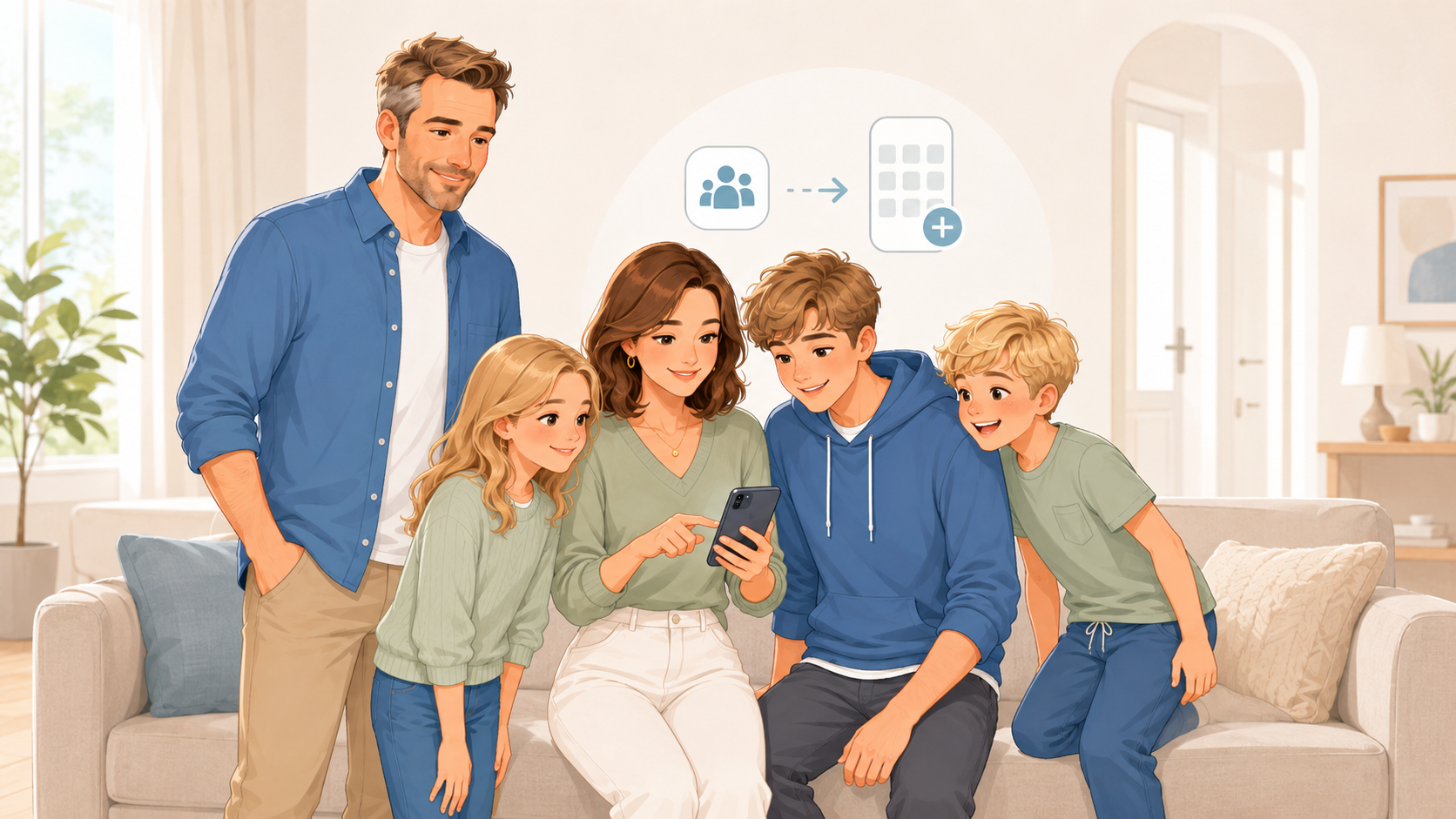
Семейный планировщик не обязательно должен быть отдельной программой из магазина приложений. Многие современные сервисы можно открыть в браузере и добавить на главный экран телефона: иконка будет запускать приложение почти как обычное мобильное приложение.
Такой формат называется PWA. Для семьи это удобно: взрослые и дети могут быстро открывать задачи, календарь и личный экран без поиска вкладки в браузере. При этом важно понимать ограничения: внешний вид пункта установки зависит от телефона, браузера и настроек устройства.
В этой статье разберём, как установить FamilyBoard на телефон как приложение, что проверить после установки и когда достаточно обычной закладки. Для общего понимания продукта пригодятся статьи про семейный планировщик дел и календарь, приложение для организации семьи и семейный список дел онлайн.
Почему эта задача возникает в семье
Когда семейный планировщик открыт только в браузере, его легко потерять среди вкладок. Один взрослый забывает ссылку, ребёнок открывает не тот сайт, а общий семейный план снова возвращается в чат или устные напоминания.
Установка на главный экран решает простую бытовую задачу: у каждого участника появляется понятная иконка, по которой можно быстро открыть семейные задачи и календарь.
Типичные ситуации:
- ребёнку сложно каждый раз вводить адрес сайта;
- родитель хочет быстро открыть задачи утром;
- семейный календарь нужен в дороге;
- ссылка теряется в переписке;
- участники пользуются разными телефонами;
- приложение нужно открыть без лишних шагов.
Важно не путать установку PWA с установкой нативного приложения. PWA остаётся веб-приложением, но запускается с главного экрана и использует возможности браузера.
Что важно учесть перед выбором решения
Перед установкой проверьте, какой сценарий нужен вашей семье: постоянная иконка на телефоне, быстрый доступ из браузера или общий экран на планшете.
| Критерий / функция | Зачем нужна | Когда особенно важна |
|---|---|---|
| Иконка на главном экране | Быстро запускать семейный планировщик | Когда приложением пользуются каждый день |
| Вход в аккаунт | Открывать свою семью и свои задачи | Когда у участников отдельные учётные записи |
| Поддерживаемый браузер | Корректно добавить PWA на экран | Когда на телефоне несколько браузеров |
| Личный экран | Видеть свои задачи без общего шума | Для детей и взрослых с разными делами |
| Уведомления | Получать напоминания только при разрешённых настройках | Когда семье важны сигналы о задачах и рутинах |
| Обновления через веб | Не устанавливать новую версию вручную | Когда сервис развивается без отдельной переустановки |
Главный принцип: установка на телефон должна упрощать доступ, а не заменять настройку семьи, участников, задач и правил уведомлений.
Практические шаги
1. Откройте FamilyBoard на телефоне
Перейдите в приложение: Попробовать FamilyBoard. Лучше использовать основной браузер телефона. На Android это часто Chrome или браузер на базе Chromium, на iPhone — Safari.
После открытия войдите в аккаунт или пройдите регистрацию, если семья ещё не создана.
2. Найдите пункт добавления на экран
В меню браузера найдите действие, которое добавляет сайт на главный экран. Название может отличаться: «Установить приложение», «Добавить на главный экран», «Add to Home Screen» или похожая формулировка.
На iPhone такой пункт обычно находится через меню «Поделиться». На Android браузер часто сам предлагает установить приложение, если сайт поддерживает PWA.
3. Подтвердите название и иконку
Перед добавлением телефон может показать название приложения и иконку. Проверьте, что это FamilyBoard, затем подтвердите установку или добавление на экран.
После этого на главном экране появится отдельная иконка. Её можно перенести в удобное место, например рядом с календарём, задачами или семейными приложениями.
4. Откройте приложение с иконки
Запустите FamilyBoard с главного экрана и проверьте, что открывается нужная семья. Если приложение просит войти снова, авторизуйтесь обычным способом.
Полезно сразу проверить основные сценарии: экран Задачи, экран Календарь и персональный Мой экран.
5. Проверьте уведомления отдельно
Установка на экран сама по себе не означает, что уведомления уже включены. Для напоминаний могут потребоваться настройки семьи, персональные настройки доставки и разрешения устройства.
Не включайте все каналы сразу. Начните с действительно важных уведомлений, чтобы приложение не превратилось в источник постоянного шума.
6. Настройте доступ для каждого участника
Если телефоном пользуется ребёнок, лучше заранее определить, должен ли он входить в отдельный аккаунт или работать через общий семейный сценарий. Для взрослых обычно удобнее отдельный вход, чтобы видеть свои задачи, семейный календарь и настройки по правам.
Чек-лист
- ☐ FamilyBoard открыт по адресу
https://app.familyboard.ru/. - ☐ Вход выполнен под нужным аккаунтом.
- ☐ В браузере найден пункт установки или добавления на главный экран.
- ☐ На телефоне появилась иконка FamilyBoard.
- ☐ Приложение открывается с главного экрана.
- ☐ Проверены экраны
Задачи,КалендарьиМой экран. - ☐ Уведомления не включены без необходимости.
- ☐ Для каждого участника понятен сценарий входа.
Когда подойдёт простой способ, а когда нужно приложение
Иногда устанавливать семейный планировщик на главный экран не обязательно. Если семья открывает его редко, достаточно закладки в браузере. Но при ежедневных задачах и расписании иконка на телефоне заметно снижает трение.
| Вариант | Плюсы | Минусы | Кому подходит |
|---|---|---|---|
| Ссылка в чате | Быстро отправить всем | Теряется среди сообщений | Для разового доступа |
| Закладка браузера | Не занимает место на экране | Нужно искать в браузере | Для редкого использования |
| Иконка PWA | Похожа на обычное приложение | Зависит от браузера и устройства | Для ежедневных семейных дел |
| Нативное приложение | Может быть привычнее для магазина приложений | Требует отдельной публикации и обновления оболочки | Когда оно официально доступно в магазине |
| Планшет дома | Видно всей семье | Не заменяет личный телефон | Для общего домашнего экрана |
Для семейного планировщика чаще всего удобен смешанный подход: у взрослых и детей иконка на телефоне, а дома при необходимости отдельный общий экран на планшете.
Как это может быть реализовано в FamilyBoard
FamilyBoard — это семейная цифровая доска задач и событий с общими экранами Задачи и Календарь, персональным экраном Мой экран, ролями участников и настройками семьи.
Основной рабочий адрес приложения: Попробовать FamilyBoard. Проект поддерживает PWA-сценарий: у приложения есть manifest, иконки, режим standalone и service worker. Это позволяет использовать FamilyBoard как веб-приложение, которое можно добавить на экран поддерживаемого устройства.
Для Android в проекте также предусмотрен контур TWA через Bubblewrap. Важно: TWA не заменяет PWA и не переносит интерфейс в отдельный нативный проект. Основной интерфейс и бизнес-логика остаются в веб/PWA-приложении.
После установки на телефон семья может быстрее открывать задачи, календарь и личные экраны. Но сама установка не создаёт семью, не назначает участников и не включает уведомления без соответствующих настроек.
Пример семейного использования
Родитель создаёт семью и добавляет участников. После этого взрослые открывают FamilyBoard на телефонах и добавляют приложение на главный экран. Утром они быстро смотрят задачи и календарь, не открывая браузер вручную.
Ребёнку на телефон тоже добавляют иконку, но объясняют простой сценарий: открыть приложение, посмотреть Мой экран, отметить понятные задачи. Настройки семьи и сложные правила остаются у взрослых.
Если дома нужен общий обзор, семья дополнительно использует планшет как общий экран, а телефоны остаются для личных задач и быстрых проверок в дороге.
Итог
Установка FamilyBoard на телефон как приложение — это способ сделать семейный планировщик доступнее. Иконка на главном экране помогает быстрее открывать задачи, календарь и личный экран, особенно если семья пользуется сервисом каждый день.
Начать можно с простого шага: открыть FamilyBoard на телефоне, добавить его на главный экран и проверить вход. После этого стоит настроить участников, задачи и уведомления уже внутри семейного пространства.
FAQ
FamilyBoard нужно скачивать из App Store или Google Play?
Для базового сценария можно открыть веб-приложение и добавить его на главный экран телефона. Наличие отдельной версии в магазине зависит от текущего состояния публикации и не должно подменять PWA-сценарий.
Что такое PWA простыми словами?
PWA — это веб-приложение, которое можно запускать с главного экрана телефона почти как обычное приложение. Оно остаётся сайтом, но получает отдельную иконку и более удобный способ запуска.
Почему на моём телефоне нет кнопки «Установить»?
Название пункта зависит от устройства и браузера. Иногда нужно открыть меню браузера или меню «Поделиться» и выбрать добавление на главный экран. Также важно открывать именно адрес приложения, а не информационную страницу.
Нужно ли входить заново после установки?
Иногда да. После запуска с иконки проверьте, что открылась нужная семья и аккаунт. Если приложение просит авторизацию, войдите обычным способом.
Включатся ли уведомления сразу после установки?
Нет, установка на экран сама по себе не гарантирует уведомления. Они зависят от настроек семьи, персональных настроек доставки, разрешений устройства и поддерживаемых каналов.
Можно ли установить FamilyBoard на телефон ребёнка?
Да, если семье это подходит. Лучше заранее определить, будет ли ребёнок пользоваться отдельной учётной записью или общим семейным сценарием, и оставить настройки управления взрослым.